
Як правильно підключити дроти до блоку живлення?
2:14Кліп, що рекомендується · 58 сек.Комп'ютерний блок живлення – як підключити правильно і нічого …Початок рекомендованого кліпуКінець рекомендованого кліпу
Що таке L та N на блоці живлення?
Блоки живлення мають маркування L (фаза), N (нуль), Земля, V-, V+.
Які дроти підключаються до блока живлення?
Розмітка проводів блоку живлення
- Жовтий дріт – +12 В,
- червоний дріт – +5 В,
- Помаранчевий дріт – +3,3В,
- Чорний дріт – загальний чи земля.
Foton.ua
Як підключити блок живлення
Як підключити блок живлення
Наприклад візьмемо Блок живлення FT-100-12 і розглянемо всі його виходи:
Роз'єм L і N: підключення мережного кабелю 220 В. Фазу та нуль можна підключати у будь-якій послідовності. Роз'єм заземлення: підключення заземлення. Блок живлення здатний працювати без підключення заземлення. Роз'єм -V: підключення вихідної напруги -12 В. Два паралельні виходи. Роз'єм +V: підключення вихідної напруги +12 В. Два паралельні виходи. Роз'єм +V ADJ: точне налаштування вихідної напруги 12 В: від 10 до 14 Ст.
Підключення герметичного блоку живлення
Наприклад візьмемо Блок живлення FT-30-12WP і розглянемо всі його виходи:
Кабель підключення чорного кольору, вхід (зліва на зображенні): Коричневий та синій дроти: підключення мережного кабелю 220 В. Фазу та нуль можна підключати у будь-якій послідовності. Жовто-зелений провід: підключення заземлення. Блок живлення здатний працювати без підключення заземлення.
Кабель підключення білого кольору, вихід (праворуч на зображенні): Синій провід: підключення вихідної напруги -12 ст. Коричневий провід: підключення вихідної напруги +12 Ст.
Як підключити блок живлення до комп'ютера
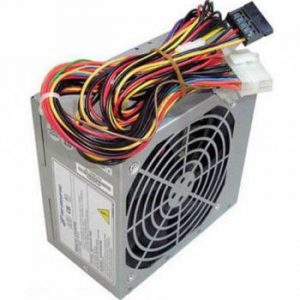

Блок живлення можна назвати «серцем комп'ютера», адже без нього навіть накручене «залізо» не працюватиме. Від нього живиться материнська плата, відеокарта, процесор, жорсткий диск та інші комплектуючі. Відрізняються блоки живлення один від одного потужністю, і при планомірному оновленні заліза комп'ютера може знадобитися замінити блок живлення. Зробити це нескладно, але багатьох користувачів лякає велика кількість проводів, які йдуть безпосередньо від самого блоку живлення. У них немає нічого складного, і нижче ми докладно розглянемо, як зняти старий блок живлення, встановити на його місце новий і який із дротів навіщо служить.
Як вимкнути блок живлення
Перед встановленням нового блока живлення потрібно вимкнути старий пристрій з місця. Робиться це дуже просто. Сам блок живлення розміщення у верхній частині корпусу системного блоку, частіше у його кінці. Якщо зняти кришку з корпусу, можна побачити, що до блоку живлення йде безліч дротів. Зняти блок живлення можна так:
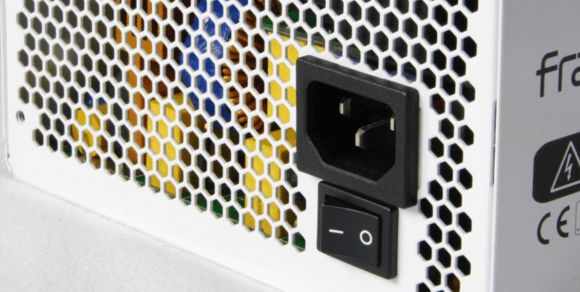
- Спочатку обов'язково відключіть блок живлення від мережі, вийнявши з нього провід. Рекомендуємо також почекати після цього 3-4 хвилини, щоб електрика, що накопичилася, розвіялася і не нашкодила комплектуючим комп'ютера при відключенні блоку живлення;
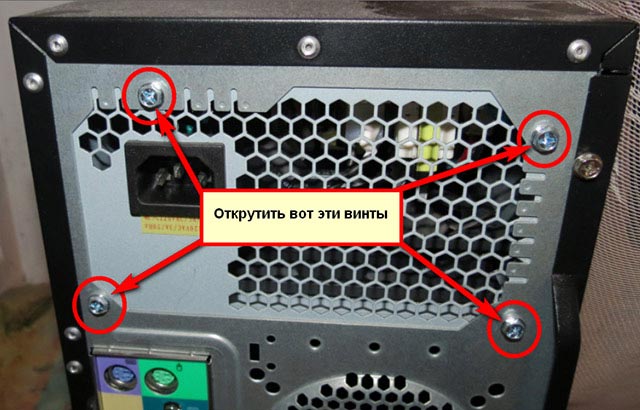
На цьому можна вважати відключення блоку живлення завершеним.
Як підключити блок живлення до комп'ютера
Підключення блока живлення до комп'ютера відбувається практично так само, як і відключення, але у зворотному порядку. Важливо тут правильно підключити всі дроти, що йдуть від блока живлення, у необхідні роз'єми. Розглянемо послідовно підключення блока живлення:
- Насамперед його необхідно обережно помістити в корпус системного блоку місце старого блоку живлення. Тут дуже важливо не впустити блок живлення на материнську плату та інші комплектуючі. Краще покладіть комп'ютер на бік та акуратно встановіть блок;
- Далі прикрутіть блок живлення до зворотної частини корпусу комп'ютера за допомогою гвинтів, надійно його зафіксувавши;
- Потім переходьте до підключення проводів у відповідні роз'єми. Розглянемо дроти, які є практично у кожному блоці живлення:
- 6 або 8 роз'ємний провід. Для живлення відеокарти. Використовується не завжди, оскільки деякі малопотужні відеокарти можуть працювати без додаткового живлення;
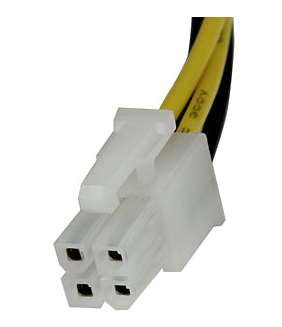
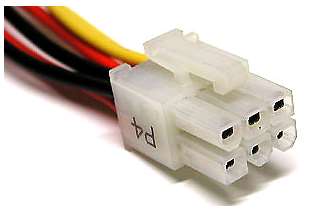
4 або 6 роз'ємний провід. Використовується для живлення процесора. Підключається до материнської плати;
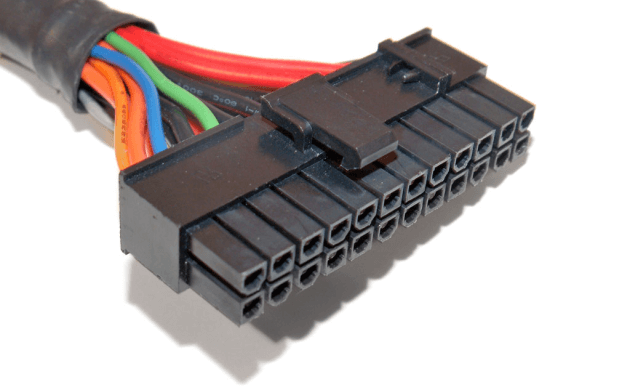
20 роз'ємний провід. Служить для харчування материнської плати. Іноді разом з ним в «одному пучку» може йти ще конектор із 4 роз'ємами, який також підключається до материнської плати;
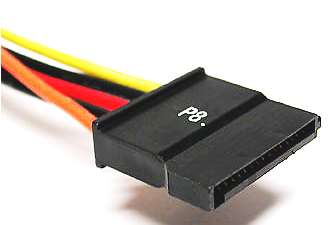
Конектор із роз'ємом SATA на кінці. Служить для підключення до жорстких дисків та живлення їх;
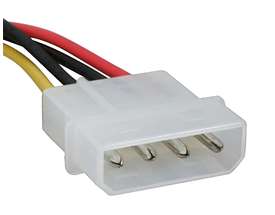
MOLEX. Застарілий роз'єм, який зараз практично не використовується. Раніше він застосовувався для підключення до жорстких дисків із роз'ємом PATA.
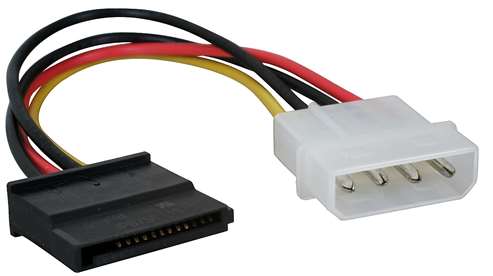
Зверніть увагу: На деяких блоках живлення може бути лише роз'єм MOLEX. Якщо у вас така ситуація, а до жорсткого диска потрібно підключити SATA роз'єм, можна використовувати перехідник;
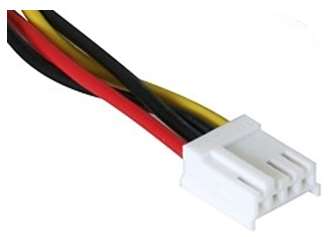
FDD. Роз'єм, який служить для підключення до кардрідера, якщо такий передбачений у системному блоці.
Коли всі роз'єми будуть підключені, можна увімкнути комп'ютер. Переконайтеся, що на блоці живлення перемикач перебуває в положенні On. Якщо всі роз'єми правильно підключені, комп'ютер повинен запуститися. Якщо цього не відбувається, перевірте правильність підключення роз'ємів і переконайтеся, що вони надійно закріплені.