
Як вимкнути флешку на Маку?
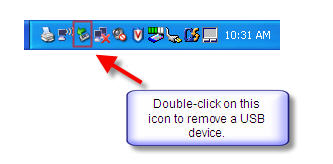
Коли ви закінчите використовувати флеш-накопичувач USB, вам потрібно буде безпечно вийняти пристрій, перш ніж вимкнути його. Це можна зробити, натиснувши на значок флеш-накопичувача USB на робочому столі та вибравши команду Eject (Вилучити) у файловому меню.
Чи можна виймати флешку з вимкненого комп'ютера?
Так. Може досить просто висмикнути її з порту при вимкненому комп'ютері? Це вимкне кешування запису, і флешку можна витягувати відразу після закінчення запису.
Як правильно витягти флешку з ноутбука?
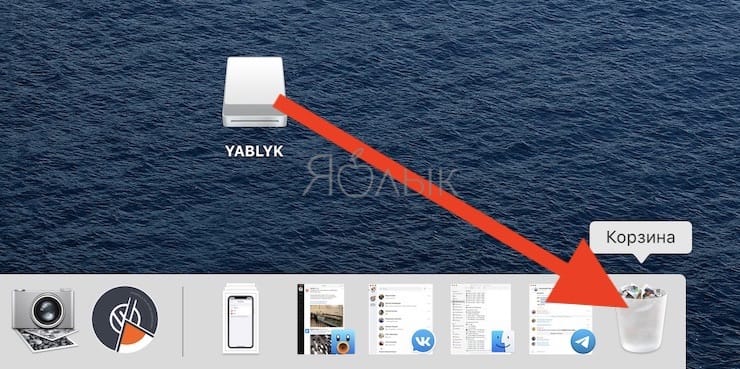
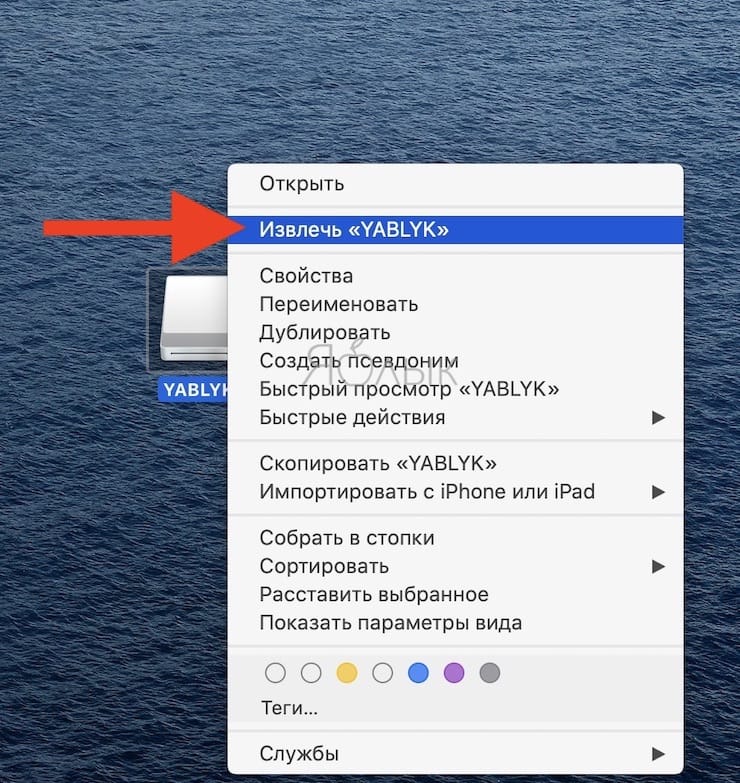
Безпечно витягти накопичувач можна двома способами. Перший спосіб: натисніть на ярлик флешки правою кнопкою миші. Відкриється меню — клацніть по рядку «Витягнути». Другий спосіб: захопіть іконку флешки та перетягніть у кошик у правому нижньому кутку робочого столу.
Яблуко
Як витягти USB флешку або зовнішній накопичувач на Mac (7 способів)
Як безпечно вийняти USB з Mac, щоб уникнути пошкодження даних

Спеціаліст із написання технічних текстів, який створює різні типи статей, від оглядів до практичних статей для Mac.
USB-пристрої необхідно виймати перед вийманням з комп'ютера або вимкненням. Пристрій виймається, щоб не переривати запис даних. Якщо ви від'єднаєте пристрій, не виймаючи його належним чином, кодування даних стане жертвою пошкодження.
Іноді ваш Mac виконує базове обслуговування диска; вам потрібно вказати, що ви хочете видалити його. Однак небезпечне виймання USB-накопичувачів з Mac може бути абсолютно нешкідливим.
У цьому пості ми досліджуємо як витягти USB з Mac безпечно, чому так важливо виявляти обережність, і ми поговоримо про різні способи її досягнення.
Частина 1. Навіщо нам отримувати медіадиски з Mac?
Вам дійсно потрібно безпечно виймати USB-накопичувач?
Чому вам важливо знати як витягти USB з Mac безпечно? Нижче наведено деякі недоліки, якщо ви не видалите USB безпечно:
1. Несподіване вимкнення USB може пошкодити дані
Операційна система використовує кешування запису, тому важливо дотримуватись відповідного процесу вилучення. Коли файл перебуває у стані готовності може виконання, ОС затримує процес кодування і кешує дані до завершення інших операцій. Якщо ви від'єднаєте USB під час роботи кешу, ваші дані можуть бути пошкоджені.
При безпечному видаленні зовнішнього пристрою кеш або дані, що залишилися, заповнюються, а всі поточні процеси у фоновому режимі зупиняються.
2. Порушує логічну файлову систему.
Ще одним недоліком небезпечного виймання USB є порушення логічної файлової системи. Небезпечний викид руйнує клітини. У цих осередках зберігаються дані внутрішнього накопичувача, і будь-яке пошкодження може зробити існуючу інформацію недоступною.
3. Втрата даних
Передчасне видалення диска, коли він ще використовується, відкриває нову банку хробаків. Це викликає пошкодження, які, по суті, змушують вас повністю переформатувати диск. Без підтримки вас можуть застати дрімаючим. Ось чому ваш Mac відображає повідомлення, що нагадує про безпечне виймання дисків.
Нижче наведено приклади обставин, за яких передчасне виймання диска може пошкодити USB:
- Запуск установки файлів через USB
- Копіювання файлів з або на флешку
- Коли відкритий процес використовує вміст із диска
- Коли USB знаходиться в процесі очищення або форматування
Частина 2. Безпечно вийміть USB-накопичувач з Mac, щоб не пошкодити дані
Існує кілька способів безпечного виймання USB-накопичувача з Mac, а не його різкого виймання.
№1. Як витягти USB з Mac без Finder
Якщо у вас є USB-накопичувач, пов'язаний з вашим Mac, він за замовчуванням відображається на робочому столі, якщо ви спеціально не налаштували його, щоб цього не робити.
Щоб вийняти USB-накопичувачі за допомогою техніки клацання правою кнопкою миші, просто клацніть правою кнопкою миші пристрій, який ви хочете від'єднати, та клацніть значок «Вийняти дискКнопку.
Зачекайте, поки диск не вийде з робочого стола, перш ніж від'єднувати його. Це може тривати кілька секунд.
№ 2. Як витягти USB з Mac за допомогою Finder
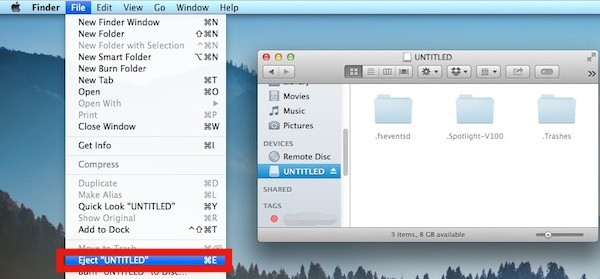
Як я можу отримати USB з Mac без значка? Команда-Е може бути найпростішою операцією.
Ось ще один спосіб безпечного вилучення USB-накопичувачів з Mac, який полягає у запуску вікна Finder з пристроєм, підключеним до комп'ютера.
Де Кнопка вилучення USB на Маку? У нижній частині бічної панелі у вікні Finder диск відображається в Список пристроїв. Просто натисніть кнопку "Вийняти" праворуч від USB-накопичувача, щоб безпечно видалити його.
Влаштуйтеся зручніше і зачекайте, поки диск не зникне з бокової панелі, сигналізуючи про те, що його можна безпечно відключити від комп'ютера.
№3. Видалення пристрою для правильного виймання USB з Mac
Останній спосіб безпечного вилучення USB з Mac – це знищити пристрій. За такого підходу ви можете клацнути і перетягніть будь-який значок підключеного USB-пристрою в кошик на док-станції та його тег замінюється опцією Вийняти.
Після ривка ви можете дозволити йому пройти через функцію вилучення, і це безпечно розрядить носій з комп'ютера. Наступний, зачекайте, поки значок згасне зі свого робочого столу, і все готове.
Частина 3. 2 способи відновити дані з пошкодженого USB-накопичувача
Тепер, коли ви знаєте, як витягти USB з Mac. Тоді що робити, якщо ви отримуєте USB-накопичувач з Mac випадково викликаючи втрату даних? Ви можете врятувати або відновити дані з пошкодженого USB-накопичувача.
№1. Відновлення пошкодженого USB-накопичувача за допомогою першої допомоги
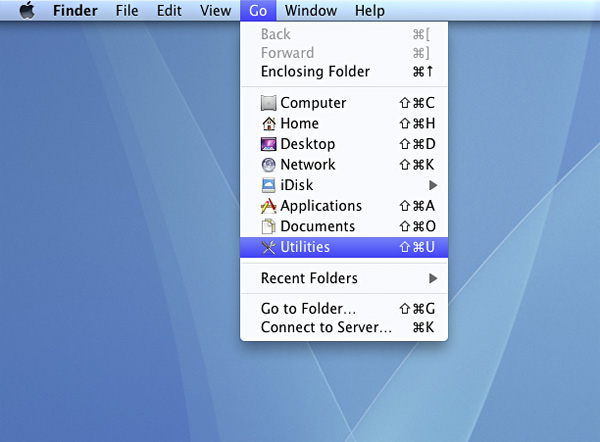
- Запустіть Finder на Mac і натисніть «Перейти» у верхньому правому куті робочого столу.
- Виберіть Утиліти і пляма Дискова утиліта що відкрити.
- Знайдіть та виберіть пошкоджений USB-накопичувач у Дисковій утиліті на лівій бічній панелі.
- Натисніть Перша допомога у верхній середній та натисніть "Виконати", щоб виправити цей диск.
№ 2. Використовуйте інструменти відновлення даних для відновлення втрачених даних USB
Спеціальне програмне забезпечення для відновлення даних дозволяє легко відновити втрачені дані з пошкодженого USB-накопичувача на Mac. Отримайте простий у використанні інструмент, щоб без бою відновити втрачені файли. Завантажте та встановіть програмне забезпечення для відновлення даних, запустіть його із синхронізованим USB-накопичувачем.
Ваш USB може містити тисячі файлів, відсортуйте ті, які вам потрібні, та видаліть їх. Спробуйте розширений режим відновлення, щоб повторно просканувати завзятий USB-накопичувач, щоб знайти більше непотрібних файлів.Це для тих, хто вміє пітніти дзеркало, вам не потрібні ноу-хау в програмному забезпеченні.
Поради для Mac: очистіть та оптимізуйте повільний Mac за допомогою PowerMyMac
Вам не потрібно вкладати гроші в новий Mac, якщо ви відчуваєте, що старий упав. iMyMac PowerMyMac дає вашому пристрою нове життя, скануючи надра вашої системи, щоб видалити програми, що займають пам'ять і космічні месники. Він включає монітор здоров'я, який запускає перевірку на дисковому просторі, стані батареї, пам'яті та ЦП.
Крім очищення, PowerMyMac поставляється з чудовою інструменти оптимізації та обслуговування. Це допоможе вам видалити програми, не залишаючи слідів. Старий і втомлений Mac реанімується за допомогою звільнення простору, що очищається. Він оснащений інтелектуальною технологією для виявлення застарілих, надмасивних файлів і дублікатів.

Частина 4. Висновок
Кожен користувач Mac повинен знати як витягти USB з Mac безпечно для захисту цілісності даних та довговічності пристрою. Це додає додатковий рівень безпеки до збережених даних і дає вам більше контролю над зовнішнім диском.
Розумно безпечно витягти накопичувач, щоб уникнути потенційних проблем. Деякі люди можуть підбурювати вас поспішно видалити його, стверджуючи, що він м'який, але це може призвести до безладу в осередках усередині диска та скоротити термін його служби. Краще перестрахуватися, ніж жалкувати, завжди безпечно катапультуйтеся і не випробовуйте успіх!
Рейтинг: 4.8 / 5 (на основі 101 рейтинги)
Як витягти флешку, знімний диск (накопичувач) і т.д. в macOS (7 способів)
Якщо при роботі з macOS Ви використовуєте USB флешки, знімні диски, працюєте з іншими мережевими ресурсами або образами дисків, то, напевно, знаєте, що операційна система завжди монтує їх як окремий диск на комп'ютері. Для правильного відключення таких дисків слід виконувати нехитру процедуру, однак, не всі знають, що це можна зробити кількома способами.
1. Витяг перетягуванням. Найулюбленіший метод новачків, а за одне і найнаочніший – використовувати знайомий Drag&Drop (схопити та перетягнути). Всі пристрої, що підключаються, створюють ярлики на робочому столі macOS. Достатньо почати їх перетягування, зачепивши мишкою, як у цей момент кошик, що знаходиться в Dock, зміниться на піктограму вилучення. Поміщаємо іконку на місце нового значка і витягується з системи.
2. Вилучення з контекстного меню. Не менш простий та універсальний метод вилучення, адже здійснити його, на відміну від попереднього, можна не лише з робочого столу macOS. Достатньо викликати контекстне меню на самому диску або на фоні вікна з його вмістом і вибрати пункт Вилучити.
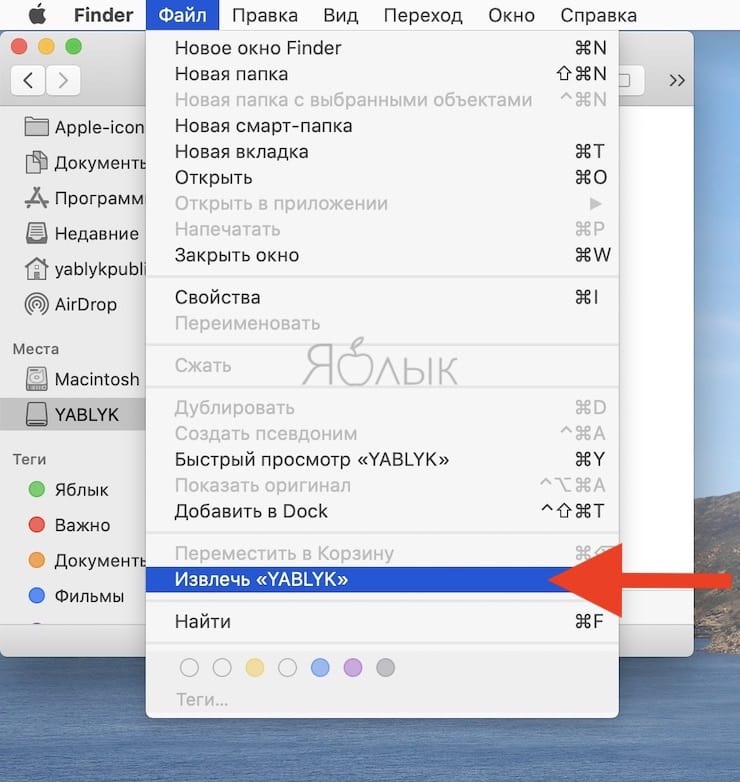
3. Вилучення з рядка меню. Для тих, хто звик до роботи без використання миші та переміщення по меню програми за допомогою клавіатури, не складе туди в меню відкритого накопичувача перейти до розділу Файл → Отримати.
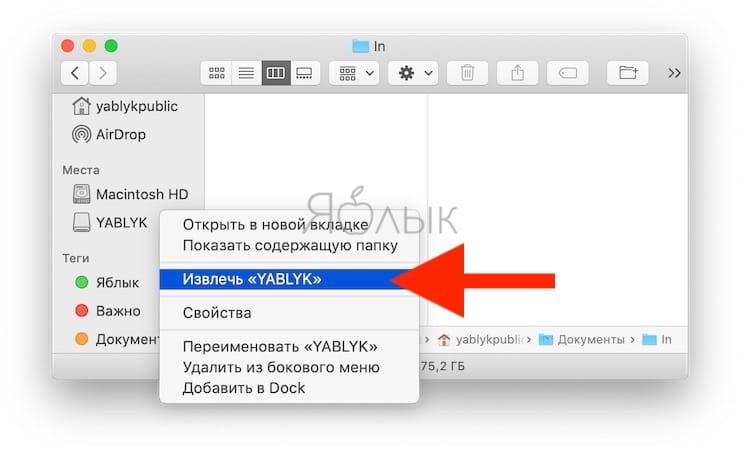
4. Вилучення з Finder. За замовчуванням усі монтовані диски в macOS відображаються в бічному меню. Finder. Натисканням пункту Вилучити з контекстного меню можна вимкнути підключений накопичувач.
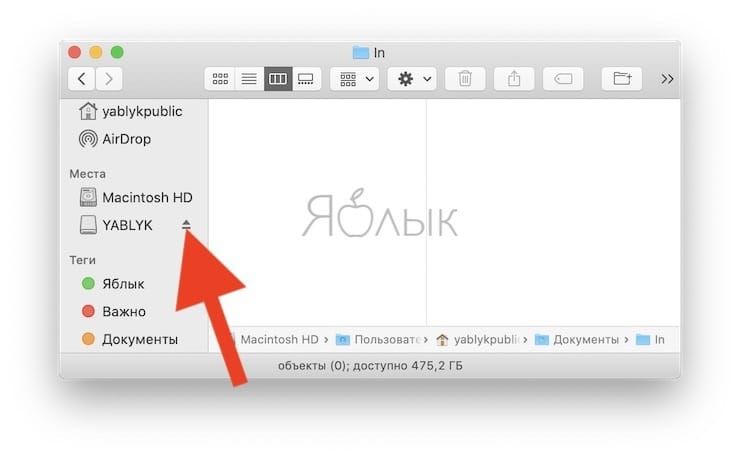
Те саме можна зробити, натиснувши на ім'я накопичувача правою кнопкою:
5. Витягти за допомогою клавіш.. Всі любителі «шорткатів» та «хоткеїв» можуть використовувати нове поєднання кнопок в системі.Одночасне натискання ⌘ (Command) + E в активному вікні накопичувача або при виділеному ярлику призведе до відключення.
6. Вилучення DVD-дисків з клавіатури. На Mac, оснащених DVD-приводами можна виймати вставлені диски за допомогою спеціальної кнопки Eject на клавіатурі. Для комп'ютерів, оснащених двома приводами, можна використовувати ⌥ Eject для другого диска
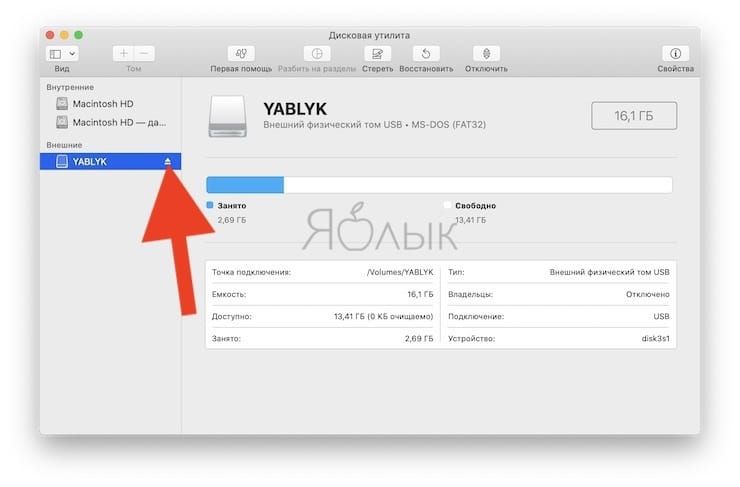
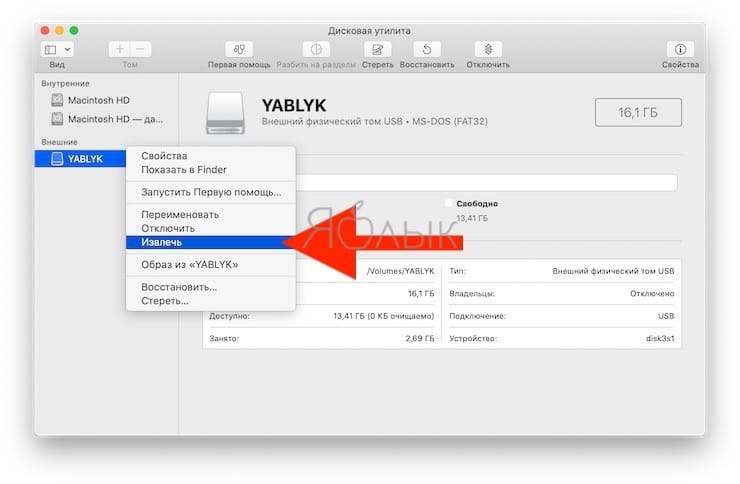
7. Вилучення через дискову утиліту. Якщо з якихось причин вищезазначені способи не спрацьовують, можна вимкнути диск за допомогою Дискові утиліти. Це стандартна програма, знайти яку можна скориставшись пошуком Spotlight або в папці Програми → Утиліти. У бічному меню програми достатньо вибрати необхідний пристрій або образ та натиснути кнопку Вилучити.
Те саме можна зробити, натиснувши на ім'я накопичувача правою кнопкою:
🔥 Дивіться також:
Наскільки публікація корисна?
Натисніть на зірку, щоб оцінити!
Середня оцінка 4.8 / 5. Кількість оцінювань: 13
Оцінок наразі немає. Поставте оцінку першим.