

Скріншот – це зображення того, що відображається на екрані пристрою в певний момент часу. Це дуже корисна функція, яка дозволяє нам зберегти важливі відомості або поділитися ними з іншими. Завдяки скріншотам ми можемо зафіксувати неймовірні моменти, зображення з Інтернету, повідомлення або навіть помилки на екрані.
У цій статті ми розглянемо, як зробити скріншот на різних пристроях та операційних системах.
Для початку, розглянемо, як зробити скріншот на комп’ютері з операційною системою Windows.
Є кілька способів зробити скріншот на комп’ютері з Windows. Один з них – використання вбудованих засобів операційної системи.
Спочатку виберіть екран, який ви хочете зняти. Після цього натисніть клавішу “Print Screen” (вона також може мати напис “PrtScn” або “PrtSc”) на клавіатурі. Це зробить скріншот усього екрану. Якщо вам потрібно зняти тільки активне вікно, виберіть його та натисніть комбінацію клавіш “Alt + Print Screen”. Після цього скріншот буде збережено в буфер обміну.
Інструкція зі скріншотами для зроблення знімку екрану
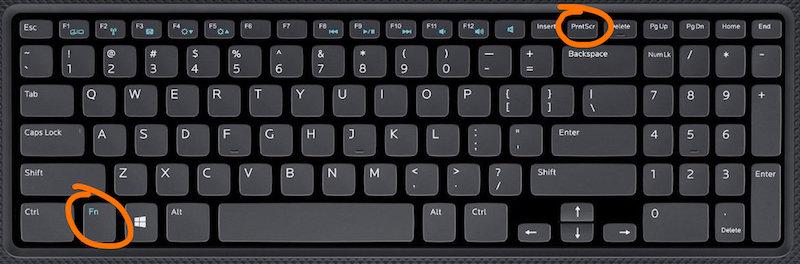
Якщо вам потрібно зробити скріншот вікна або весь екран вашого комп’ютера, ви можете скористатися різними способами для цього. Нижче наведені кроки зі скріншотами, які допоможуть вам зробити знімок екрану на ПК з операційною системою Windows.
Скріншот всього екрану:
| Скріншот окремого вікна:
|
Ви також можете використовувати спеціальні програми для зроблення скріншотів, такі як Snagit або Lightshot. Вони пропонують розширені функції редагування та зручний спосіб зберігання знімків екрану.
Тепер ви знаєте, як зробити скріншот на екрані вашого комп’ютера. Просто дотримуйтеся наведених вище кроків, і ви зможете зробити знімок необхідного вам вікна або всього екрану з легкістю.
Перші кроки скріншотування
Для того, щоб скріншотувати зображення на екрані свого пристрою, вам знадобиться виконати невелику послідовність дій. Ця інструкція допоможе вам крок за кроком зрозуміти, як це зробити.
Крок 1: Знайдіть на клавіатурі кнопку “Print Screen” або “PrtScr”. Зазвичай вона розміщена зверху, поруч із іншими функціональними клавішами. | Крок 2: Натисніть кнопку “Print Screen”. Це дозволяє зберегти зображення поточного екрану в буфер обміну вашого пристрою. | Крок 3: Відкрийте графічний редактор або будь-яку програму для редагування зображень. |
Крок 4: У вікні програми натисніть комбінацію клавіш Ctrl+V або правою кнопкою миші клікніть на полі редагування та виберіть опцію “Вставити”. | Крок 5: Зображення екрану з’явиться у вікні програми. Ви можете відредагувати його, обрізати або додавати анотації, якщо потрібно. | Крок 6: Після обробки зображення збережіть його на вашому пристрої за допомогою опції “Зберегти” або “Експортувати”. Ви можете вказати назву файлу та шлях для збереження. |
Використання клавіш для зроблення скріншоту
Для зроблення скріншоту екрана, можна використовувати спеціальну комбінацію клавіш на клавіатурі.
Ось декілька комбінацій клавіш, які можна використовувати для зроблення скріншотів:
| Комбінація клавіш | Опис |
| Print Screen | При натисканні цієї клавіші, скріншот всього екрану копіюється в буфер обміну. |
| Alt + Print Screen | При натисканні цієї комбінації клавіш, скріншот лише активного вікна копіюється в буфер обміну. |
| Windows Key + Print Screen | При натисканні цієї комбінації клавіш, скріншот всього екрана автоматично зберігається в папці “Скріншоти” на вашому комп’ютері. |
Після зроблення скріншоту за допомогою цих комбінацій клавіш, ви можете відкрити програму для редагування зображень, як Paint або Photoshop, та вставити скріншот з буфера обміну. Після цього ви зможете редагувати та зберегти зображення згідно ваших потреб.
Альтернативні методи скріншотування
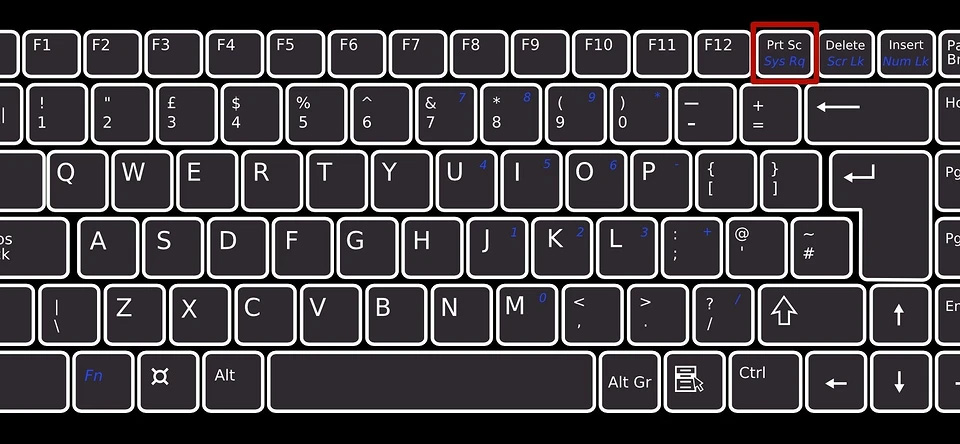
У тому випадку, якщо зазначені раніше методи скріншотування не підходять для вашої потреби, існують також альтернативні способи, які можуть допомогти вам зробити скріншот свого екрана. Ось кілька з них:
1. Використання вбудованих інструментів ОС
Багато операційних систем, таких як Windows, MacOS і Linux, мають вже вбудовані інструменти для скріншотування екрана. Зазвичай вони пропонують можливість скріншотувати весь екран або вибрану область за допомогою сочетання клавіш або спеціальних програм. Для цього вам необхідно ознайомитися з документацією кожної системи та виконати відповідні інструкції.
2. Використання сторонніх програм
Як альтернативу вбудованим інструментам, ви можете встановити спеціальні програми для скріншотування екрану. Існує багато безкоштовних та платних програм, які пропонують розширені функції, такі як збереження знімків у різних форматах, можливість редагування знімків тощо. Деякі популярні програми для Windows включають Greenshot, ShareX та Snagit, а для MacOS – Skitch, Snagit та CloudApp.
3. Використання онлайн-сервісів
Якщо ви не хочете встановлювати додаткові програми на свій комп’ютер, ви можете скористатися онлайн-сервісами для скріншотування екрану. Ці сервіси дозволяють вам зробити скріншот, завантажити його на сервер та отримати посилання на зображення. Деякі популярні сервіси включають Lightshot, Gyazo та TinyGrab.
Не зважаючи на ваш вибір, будь-який з цих альтернативних методів може бути корисним, якщо вам потрібно зробити скріншот екрана. Оберіть той, який вам зручний і найбільше підходить до ваших потреб.