
Як зробити обведення фігури в Ілюстраторі?
Для переходу до нього достатньо у меню View («Перегляд») вибрати команду Outline («Обриси») або натиснути комбінацію клавіш +Y. Повернутися в режим Preview («Ілюстрація») можна за допомогою тієї ж комбінації клавіш або Preview («Ілюстрація») у меню View («Перегляд»). Всі нові точки додаються до контуру, що малюється.
Як зробити контур навколо об'єкта в Ілюстраторі?
0:36Кліп, що рекомендується · 53 сек.Як зробити контур/обведення (панель Stroke) в ілюстраторі – YouTubeПочаток рекомендованого кліпуКінець рекомендованого кліпу
Як замкнути контур ілюстратора?
Для цього достатньо виділити контур, який повинен залишитись видимим, і натиснути комбінацію клавіш + +U.
YouTube
Малюємо контури в ілюстраторі – YouTube
Adobe Illustrator: Як зробити з скетчу векторний малюнок
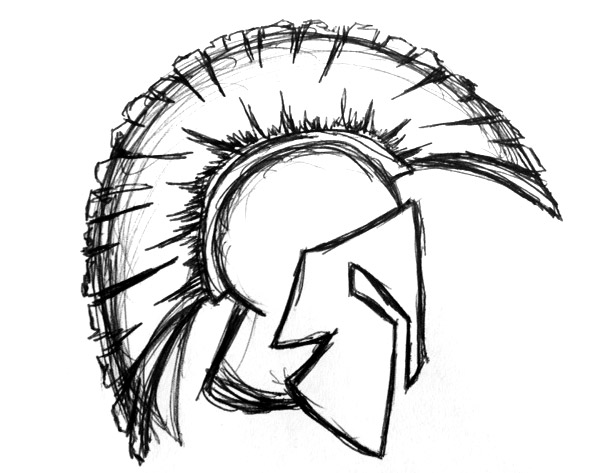
Наприклад візьмемо спартанський шолом, який я нещодавно намалював.
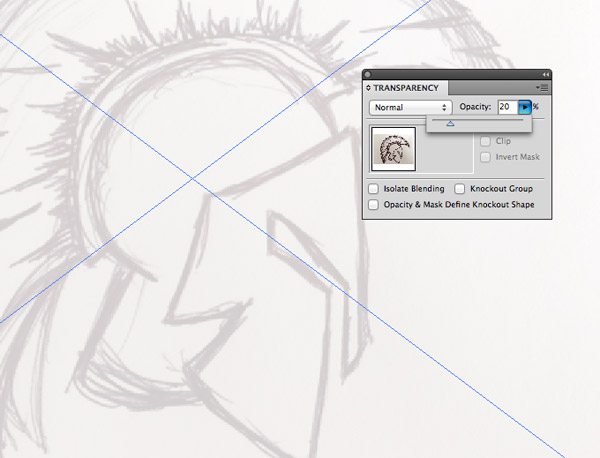
Відкрийте AdobeIllustrator , потім File>Place, виберіть ваш відсканований нарис.Знизьте Opacity (Прозорість) приблизно до 20% потім натисніть Ctrl+2, щоб заблокувати шар, щоб випадково не зачепити його в процесі роботи.
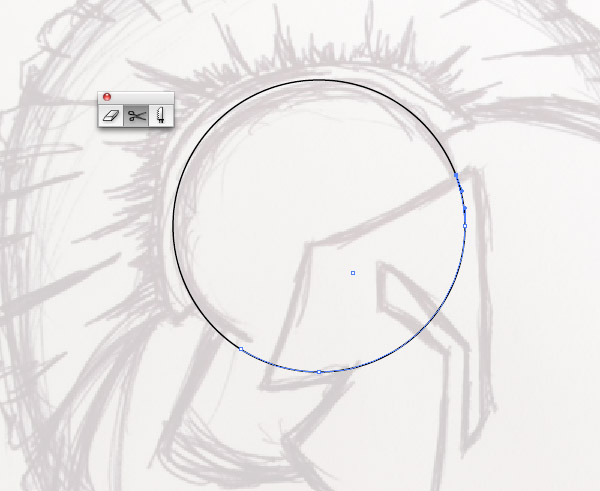
Ми почнемо обводити малюнок за допомогою геометричних форм. У випадку з цим ескізом спартанського шолома коло ідеально підійде, але воно нам не потрібне все. За допомогою ножиць можна забрати зайві елементи.
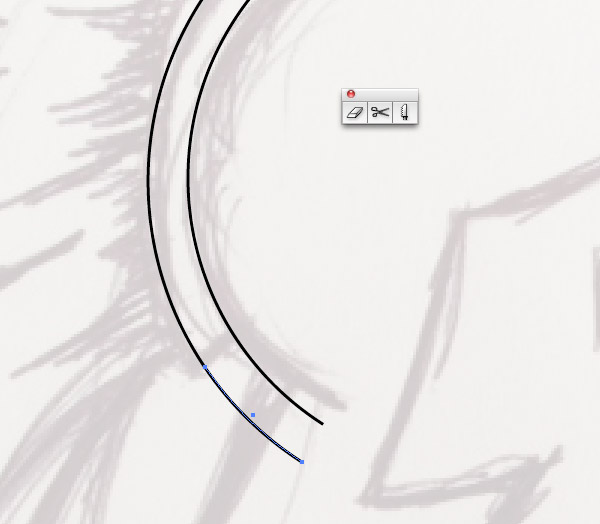
Скопіюйте (Ctrl+C) і вставте (Ctrl+F) копію кола, потім затисніть ALT і Shift, одночасно збільшуючи лінію. За допомогою ножиць обріжте краї, де треба, щоб лінії відповідали начерку.
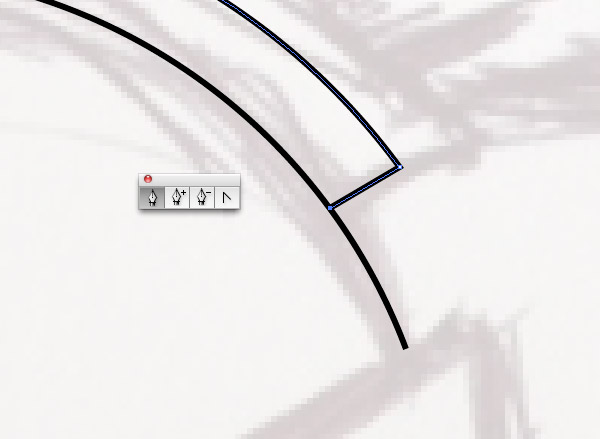
Можна використовувати Pen tool (Перо), щоб домалювати лінію.Клацніть на кінцеву точку в куточку, де ви бачите контур лінії і додайте ще точку, щоб з'єднати лінійні об'єкти.
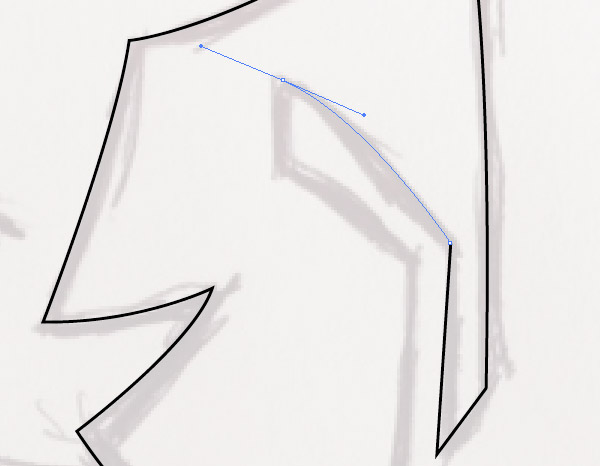
Пером також можна малювати інші елементи структури. Я віддаю перевагу наступному методу – малюю лінію, клацаю на кінцевій точці і створюю «якір», поправляю в потрібний мені бік і прибираю зайве. Таким чином, ви можете додати прямі та вигнуті лінії!
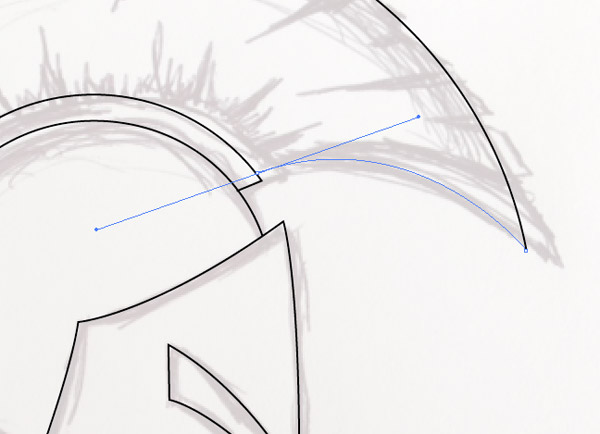
Продовжуйте обводити малюнок лініями. Деякі будуть ідеально відповідати нарису, а деякі лінії потрібно буде виправляти, щоб вони збігалися з іншими.
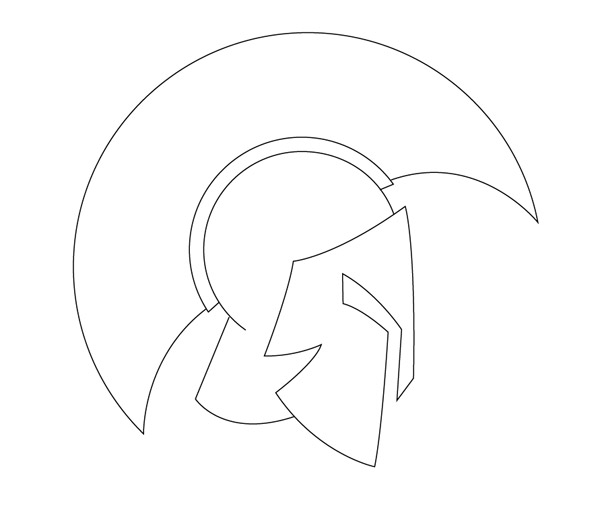
Натисніть Ctrl+Alt+2, щоб розблокувати зображення контуру, потім посуньте його убік. Ви побачите чистий варіант вашого нарису, він виглядає акуратно, але нудно!
СТВОРЮЄМО ПРИРОДНІ ЛІНІЇ
Ключем до створення природних цифрових ілюстрацій є маскування! Потрібно змінити товщину ліній так, щоб здавалося, що вони намальовані за допомогою пензля. Для цього є багато методів, наприклад використовувати векторні пензлі, але наступний метод – мій улюблений.
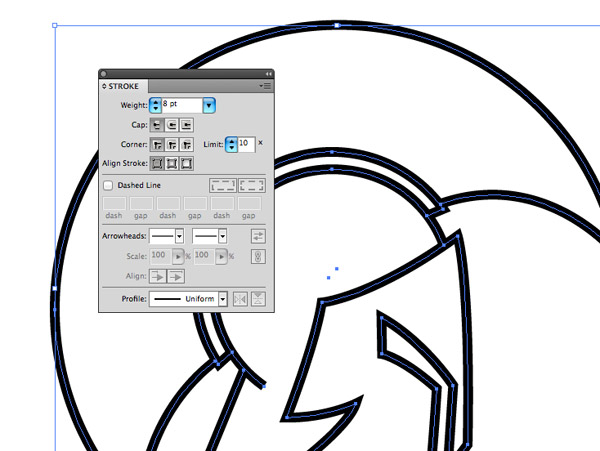
Виділіть усі контури, з яких складається малюнок, та збільште товщину лінії. Це збільшить її розмір.
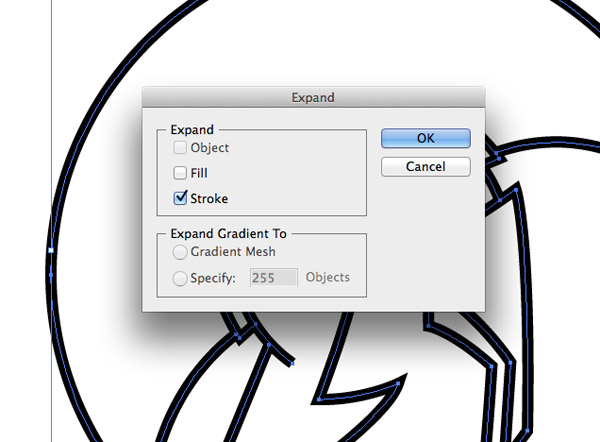
Потім відкрийте Object>Expand (Об'єкт >Розширити) і поставте галочку у опції «Stroke». Натисніть кнопку OK.
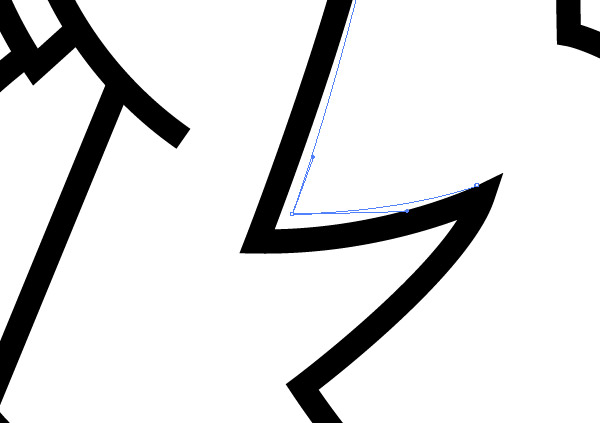
За допомогою Direct Selection Tool акуратно відрегулюйте точки, щоб змінити товщину ліній. Вони виглядатимуть у стилі «від товстого до тонкого», майже справжній мазок пензля.
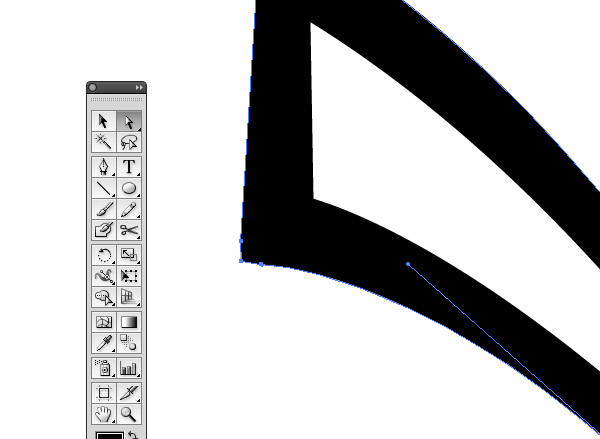
Іноді у процесі розширення створюються області з безліччю точок. Поправте всі точки у куточках ліній, щоб контур був рівним та гладким.
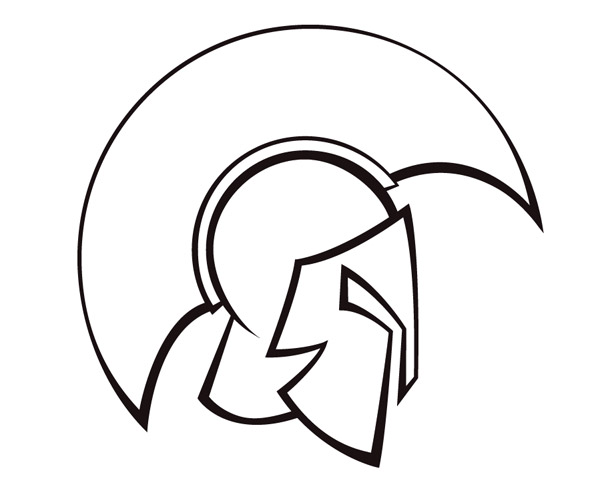
Цей простий метод дійсно змінює векторний малюнок. Лінії стають динамічнішими, на відміну рівномірних контурів.
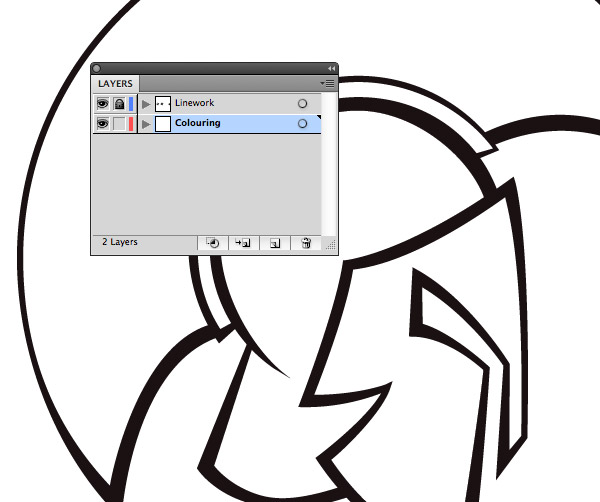
Створіть новий шар під шаром із малюнком та заблокуйте його, натиснувши на зображення замочка.
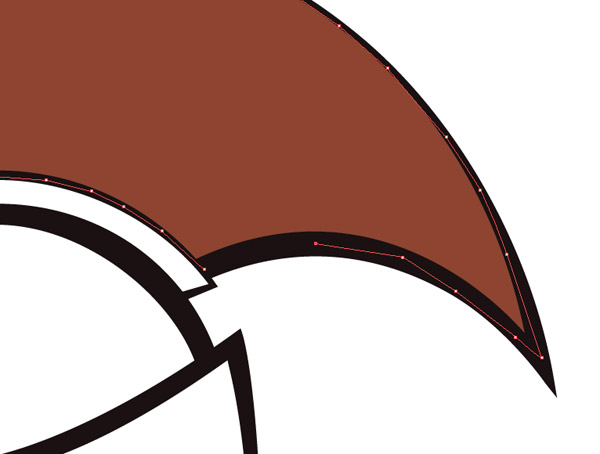
Виберіть колір, що сподобався, і почніть обводити потрібну область, використовуючи Pen tool (Перо). Контур може бути рваним, але він буде закритий шаром зверху, просто не виходьте під час обведення за чорні лінії.
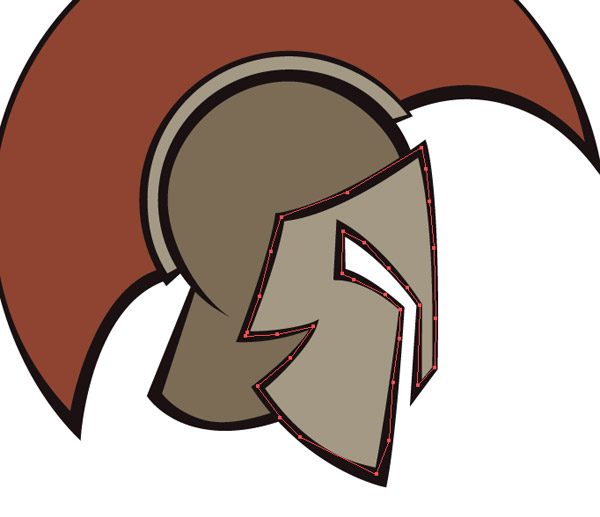
Обведіть елементи малюнка, що залишилися, і залийте потрібним вам кольором. Тепер малюнок розфарбований, але він все ще виглядає трохи плоско та нудно.
Тіні! Ось що може пожвавити ваш малюнок! Навіть якщо ви забули правила з уроків з, додавання випадкових світла і тіні можуть змінити вашу роботу.
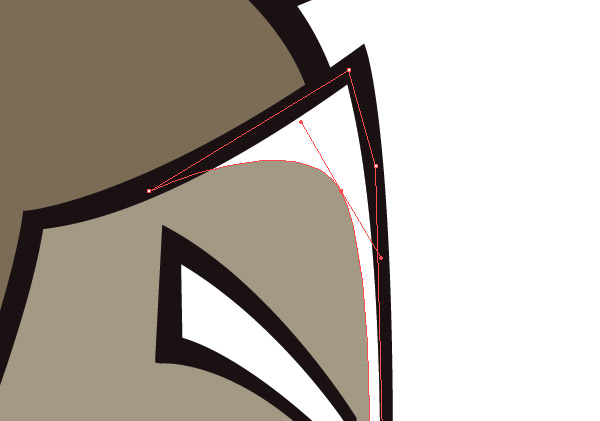
Почнемо з освітлення. За допомогою Pen tool (Перо) виберіть білий колір заливки. Обводьте місце, куди падатиме світло, на чорних лініях як вам зручно, але на кольоровій ділянці робіть гладкий контур, щоб вийшла акуратна форма світлового відблиску.
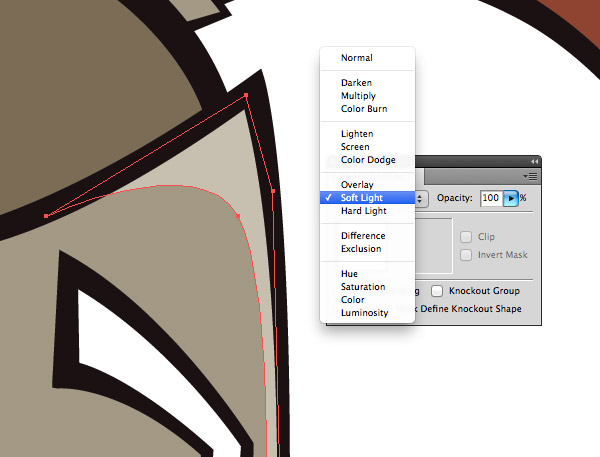
Поставте Blending mode (режим змішування) на Soft Light, тоді білий колір стане трохи світлішим від основного.
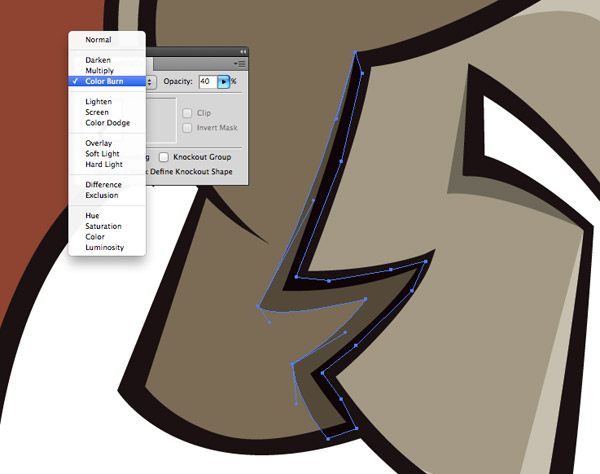
Намалюйте кілька тіней у протилежних від світлових відблисках областях, використовуйте чорний колір заливки та поставте Color Burn у Transparency settings (Налаштування прозорості) на 40%.
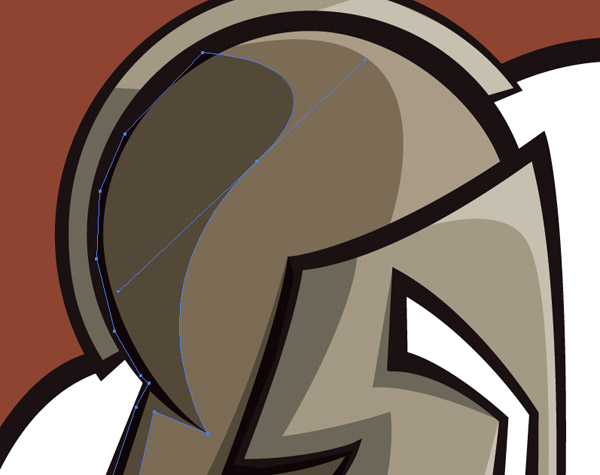
Найбільш чудове в методі із застосуванням режимів Screen/Color Burn це те, що області, залиті білим або чорним, автоматично стануть світлішими або темнішими від основного кольору, незалежно від того, де на малюнку вони застосовані.
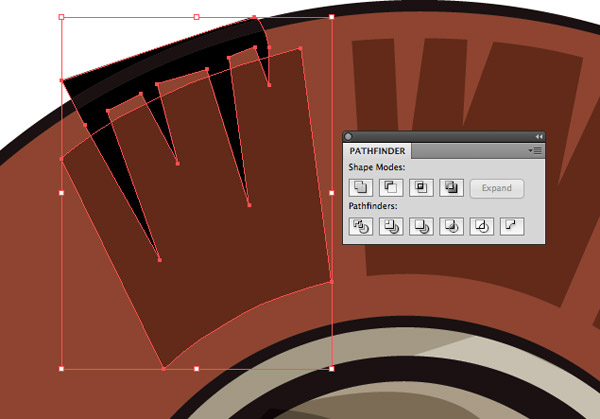
Малюнок спартанського шолома майже закінчено, залишилося додати пару деталей на плюмаж за допомогою простих геометричних форм. В даному випадку я використовував Pathfinder tool.
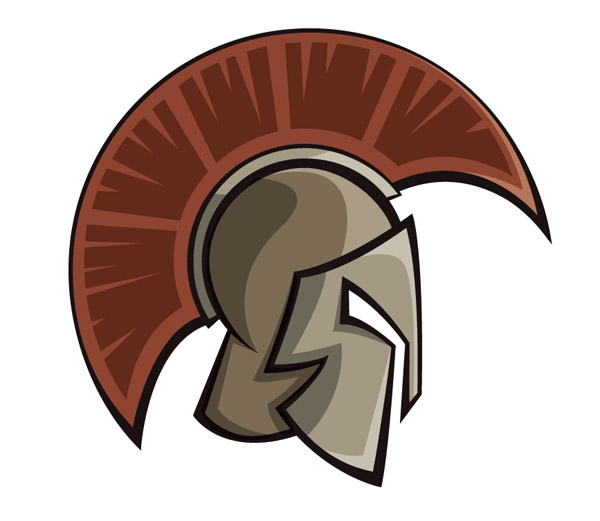
Всі перераховані вище методи разом дійсно можуть оживити ваш малюнок! Найголовніше – пам'ятати про товщину лінії та світлотіні. Без цих доповнень малюнок виглядає плоско і неживо.
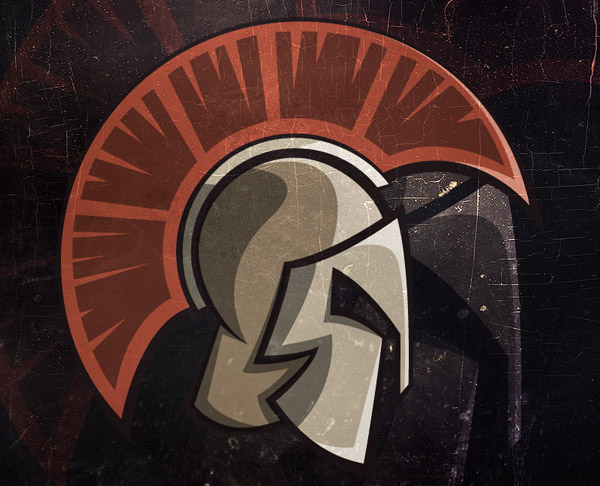
А за допомогою Фотошопу ви можете додати текстуру і зробити малюнок ще крутішим!
Як створити контур у Adobe Illustrator
wikiHow працює за принципом вікі, а це означає, що багато наших статей написано кількома авторами. При створенні цієї статті над її редагуванням та покращенням працювали автори-волонтери.
Кількість переглядів цієї статті: 35 999.
З цієї статті ви дізнаєтесь, як створити контур Adobe Illustrator.


Натисніть на лінію та перейдіть на Object > Path > Outline Stroke. Ви побачите, як лінія стане контуром.


Знову натисніть на шрифт і перейдіть на Object > Path > Outline Stroke. У вас вийде контур з обведенням, але контур буде подвійним.

Щоб контур був одинарний, натисніть на шрифт і правою кнопкою миші натисніть на ungroup, після цього перейдіть на Pathfinder>Add To Shape Area>Expand.